Windows 11: MIDI 2.0 aktivieren und einrichten — Schritt für Schritt
Microsoft hat MIDI 2.0 Support in Windows 11 integriert. Wir zeigen euch, wie ihr das neue Feature aktiviert und optimal nutzt.
Was ist MIDI 2.0?
MIDI 2.0 ist die erste große Aktualisierung des MIDI-Standards seit 1983. Die neue Version bietet höhere Auflösung für Expression, bidirektionale Kommunikation und bessere Kompatibilität zwischen Geräten.
Voraussetzungen
Ihr benötigt: Windows 11 (aktuellste Version), MIDI 2.0-kompatible Hardware (optional, Loopback funktioniert auch ohne), und die Windows MIDI Services App aus dem Microsoft Store.
Schritt 1: Windows aktualisieren
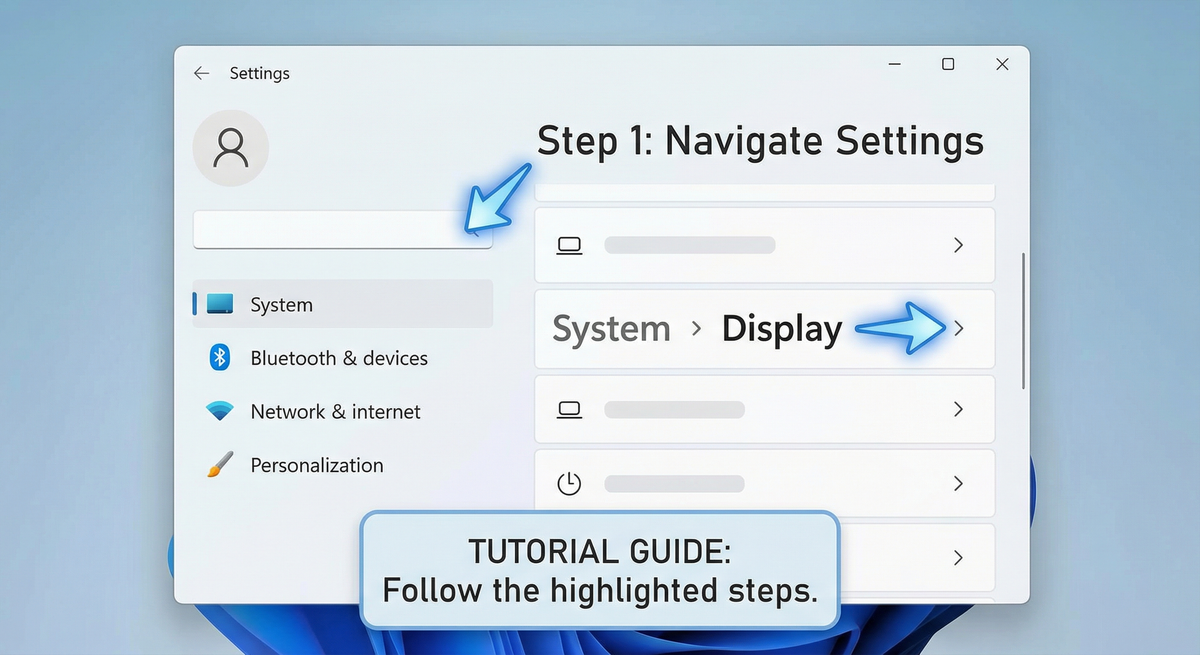
Öffnet Einstellungen → Windows Update und stellt sicher, dass ihr die neueste Windows 11 Version installiert habt. MIDI 2.0 Support ist ab Build 26100 verfügbar.
Schritt 2: Windows MIDI Services installieren
Öffnet den Microsoft Store und sucht nach "Windows MIDI Services". Installiert die App — sie enthält alle notwendigen Treiber und das Konfigurationstool.
Schritt 3: MIDI-Geräte konfigurieren
Startet Windows MIDI Services. Eure angeschlossenen MIDI-Geräte sollten automatisch erkannt werden. Klickt auf ein Gerät, um zu sehen, ob es MIDI 2.0 unterstützt.
Schritt 4: DAW einrichten
In eurer DAW (Ableton, FL Studio, etc.) müsst ihr möglicherweise den neuen MIDI-Treiber manuell auswählen. Geht in die MIDI-Einstellungen und wählt "Windows MIDI Services" als Input/Output.
Troubleshooting
Falls Geräte nicht erkannt werden: Trennt sie, startet den PC neu und verbindet sie erneut. Bei älteren MIDI 1.0 Geräten ist Abwärtskompatibilität gewährleistet.
Mit MIDI 2.0 könnt ihr feinere Velocity-Abstufungen und präzisere Controller-Daten nutzen — ein echtes Upgrade für Musikproduzenten!